

Scenes
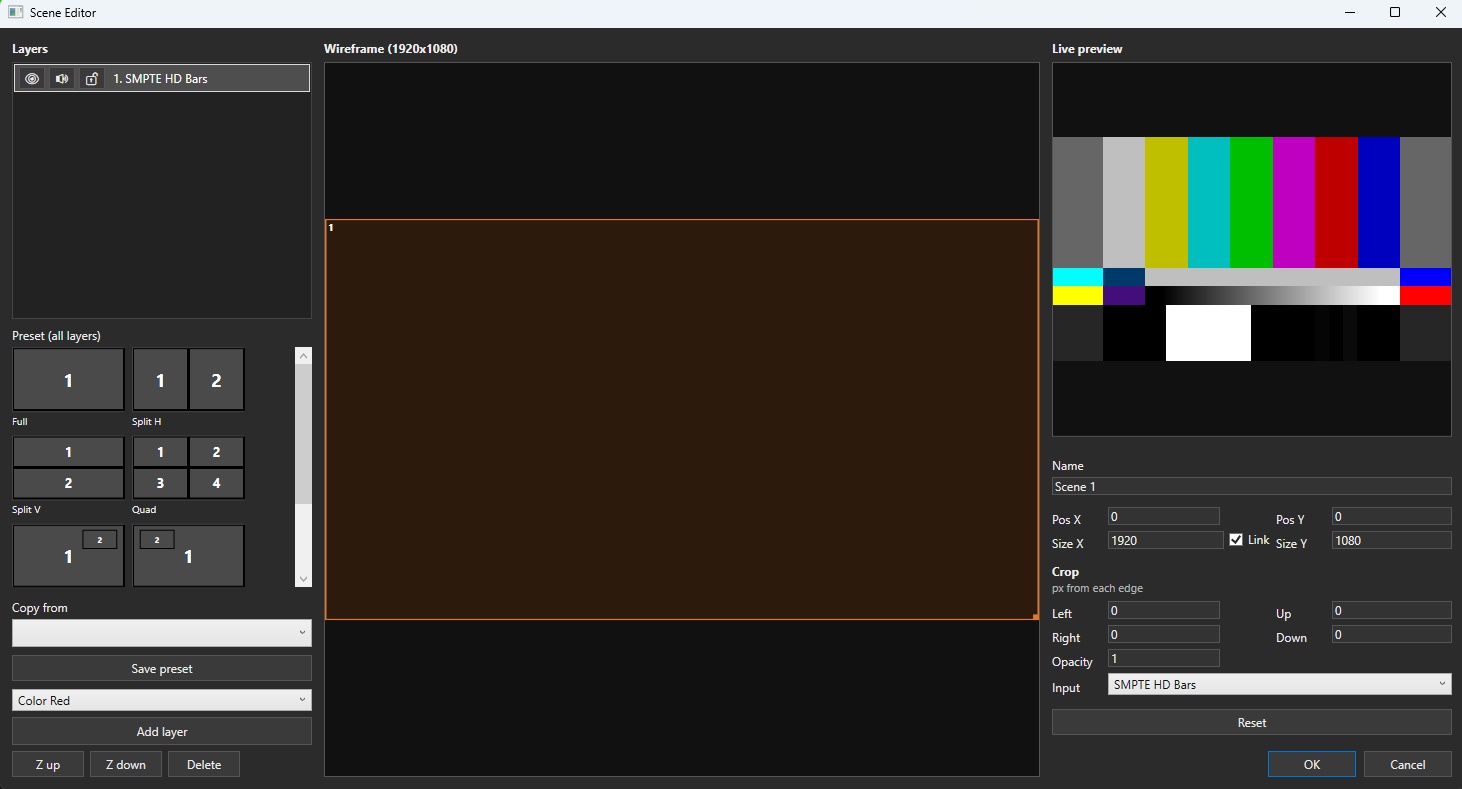
Sceneは、複数のInput(カメラ、動画、画像、テロップなど)をレイヤーとして重ね合わせて1つの画面を構成する機能です。OBS Studioのシーンに相当します。
メイン画面のScenesから追加・編集します。各レイヤーについて以下の設定が可能です。
- 位置(X/Y座標)、サイズ、回転、不透明度、クロップ
- 重なり順(前後関係)
- Audio Follow: 映像の選択に連動し、そのInputの音声も自動で出力する設定
作成したSceneは、以下の各機能のソースとして幅広く利用できます。
Sceneごとにカメラ(中心座標X/Y、ズーム1〜8倍)があり、全レイヤーまとめてパン・ズームできます。レイヤーを個別に動かさずに構図を調整できます。
カメラは描画位置のみを変更します。各ソースの元テクスチャから直接描画するため、拡大しても画質は劣化しません(ソース自体の解像度を超えて拡大する場合を除く)。
枠内の余白ドラッグでパン、四隅でズーム、レイヤー上でレイヤーを移動できます。−/+ボタンやマウスホイールで枠外のレイヤーも表示可能です。カメラや配置はステートに保存でき、シーケンスでステート間をアニメーション移動できます。アニメーション画面では、プレビューを見ながら選択中のステートを直接編集できます。ズームは対数スケールで変化するため、高倍率でも自然な速度感を保ちます。
タグ機能と整理
Section titled “タグ機能と整理”Sceneには任意のタグを複数付与でき、一覧上部のタブからタグ別に素早く絞り込めます。
- タグの付与: Scene Editorのチェックボックスで設定します。新規タグの作成も可能です。
- タグの管理: タブ領域を右クリックしてタグの追加・名前変更・削除ができます。
- タイルの折り畳み: タイルの名前バーを右クリックしてコンパクト表示に切り替えられます。折り畳み中はサムネイル更新が停止し描画負荷を抑えられます。クリックでPreview選択、ダブルクリックで設定画面を開けます。