

設定
メインウィンドウの「設定」ボタンから開きます。リモート接続中も同様のウィンドウで接続先のセッション設定を編集できます。
画面表示や基本解像度、フレームレートを設定します。
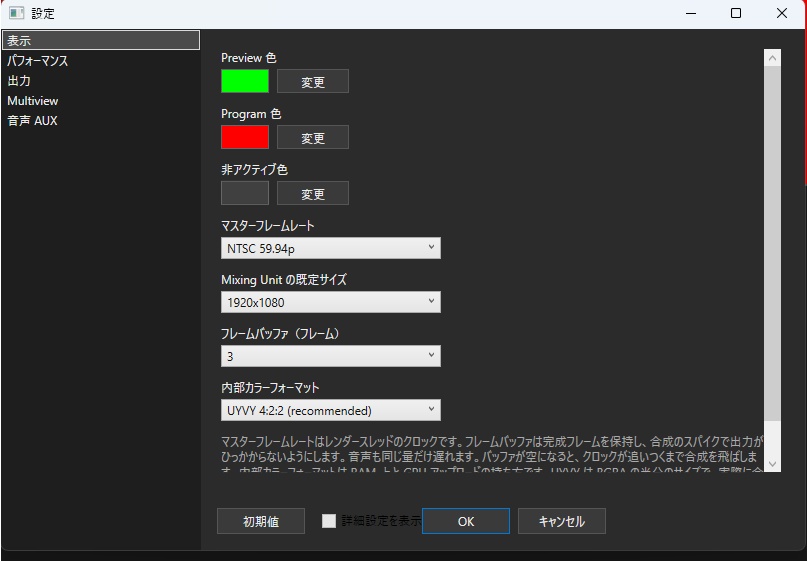
- 色設定: Preview色、Program色、非アクティブ色の枠線やボタン表示色を設定します(既定: 緑、赤、グレー)。
- マスターフレームレート: セッション共通の基本フレームレートです(既定: 59.94p)。変更後はセッションを保存して再起動するか、セッションを再度開いてください。各Mixing Unitで個別に上書きも可能です。
- Mixing Unitの既定サイズ: 新規作成するMixing Unitの解像度です(既定: 1920x1080)。
- フレームバッファ: 映像処理の遅延を吸収し、出力を安定させるためのバッファ枚数です(既定: 3フレーム)。音声も同一フレーム数分だけ遅延同期されます。
- 内部カラーフォーマット: 内部処理のピクセルフォーマットです(既定: UYVY 4:2:2)。実際に合成されるフレームのみRGB変換を行うことで負荷を削減しています。
パフォーマンス
Section titled “パフォーマンス”ハードウェアアクセラレーションに関する設定です。
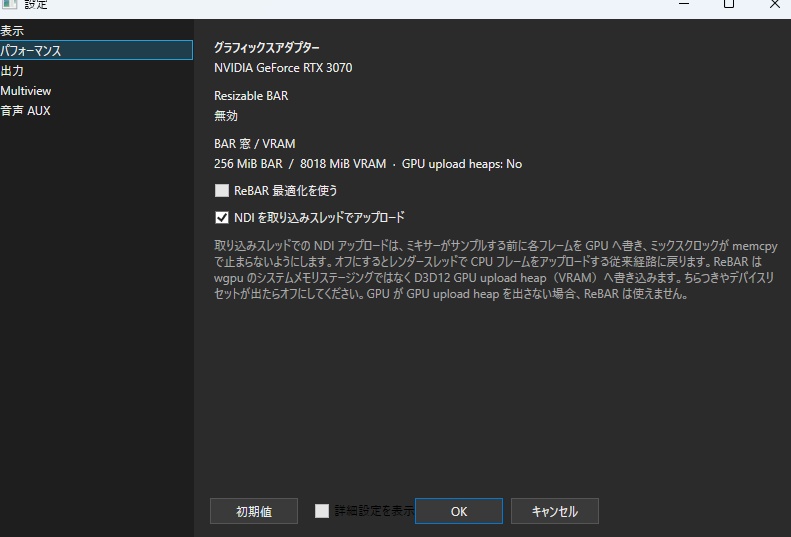
- グラフィックスアダプター: 使用中のGPU名を表示します。
- Resizable BAR / Unified Memory:
- Windows: ReBAR最適化を有効にすると、CPUからVRAMへの直接転送を行います。画面のちらつきが発生する場合は無効にしてください。
- macOS: Apple SiliconのUnified Memory最適化を使用し、共有テクスチャ領域経由で効率的に転送します。
- NDIを取り込みスレッドでアップロード: オン(既定)の場合、NDI受信スレッドからGPUへ直接アップロードし、描画スレッドの負荷を軽減します。
ネットワーク(OMT/NDI)への映像・音声送出を設定します。
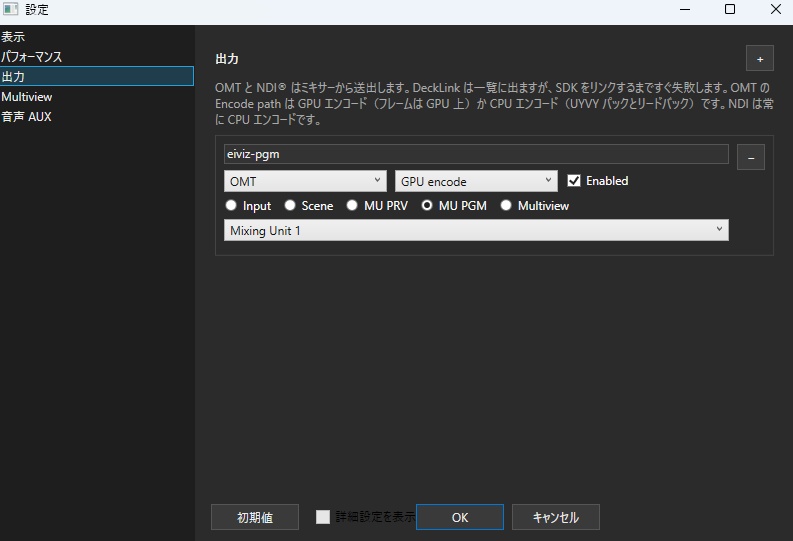
- 映像ソース: Input、Scene、MU PRV、MU PGM、Multiviewから選択できます。
- 音声ソース: Mixing UnitのMU Bus、またはNone(音声なし)から選択します(Multiview選択時は音声なし固定)。
- 解像度・フレームレート: 出力ごとに個別に指定するか、「セッション設定を使用」を選択します。
- エンコード方式(OMT):
- CPU(推奨): 高品質な標準エンコーダー。本線配信やプログラム出力に使用します。
- GPU: GPU負荷を活用する補助エンコーダー。Multiviewなどの監視用途に適しています。
- ※NDIは常にCPUでエンコードされます。
Multiview
Section titled “Multiview”マルチビュー機能の動作を設定します。詳細はMultiviewsを参照してください。
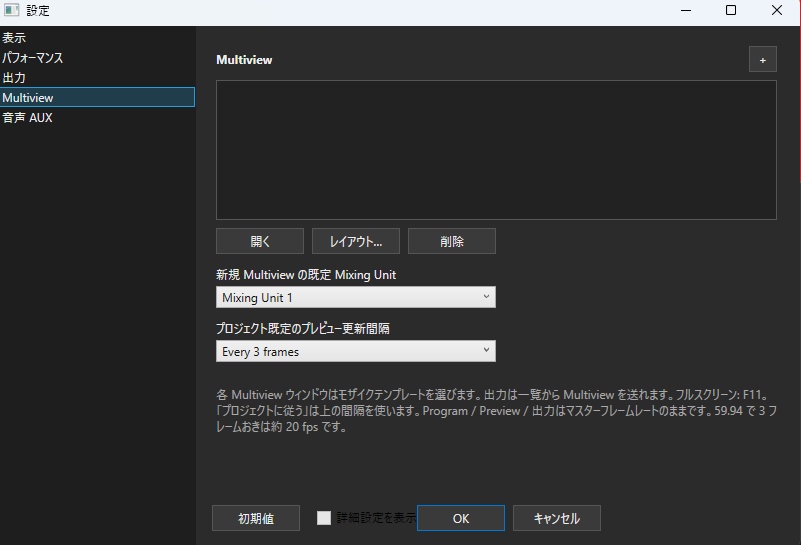
- 新規Multiviewの既定Mixing Unit: マルチビュー作成時にPreview/Programとして割り当てる既定のユニットを指定します。
- プレビュー更新間隔: タイルの更新頻度を設定します(既定: 3フレームごと、約20 fps)。スペックが不足する場合は間隔を広げることで描画負荷を軽減できます。
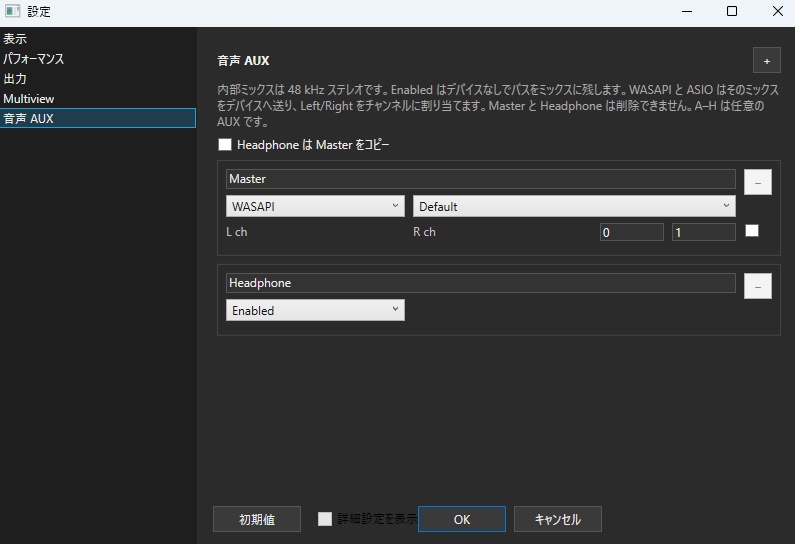
内部ミックスは48 kHzステレオです。本項目ではヘッドホン出力に使用するデバイスを設定します。モニター対象は各メーターのヘッドホンアイコンで切り替えます。なお、各Mixing Unitのマスター出力デバイスは各Mixing Unitの設定ダイアログで指定します。詳細はMU Busと音声、ASIOなどを参照してください。
- None: 内部ミックスのまま保持されます。デバイスへ出力する際はWASAPI共有またはASIOを使用します。
Web API
Section titled “Web API”外部制御用のAPIサーバーを設定します。設定の詳細はeiviz APIおよび互換APIを参照してください。
- HTTP: vMix互換HTTPサーバー(既定ポート: 8088)。Basic認証に対応。ポート競合時は警告を表示し、次のポート(+1)での起動を試行します。
- TCP: vMix互換TCPサーバー(既定ポート: 8099)。認証には対応していません。
- WebSocket: eivizネイティブのProtobuf制御API(既定ポート: 9400)。ループバック(127.0.0.1)以外へバインドする場合は認証トークンが必須です。
- ブラウザのOrigin制限: WebブラウザからWebSocketに接続する場合は、環境変数
EIVIZ_API_ALLOWED_ORIGINSに対象のOriginまたは*を指定する必要があります。
- 映像出力先ウィンドウの上限: Preview、Program、Multiviewをリアルタイム表示するウィンドウ数の上限です(既定: 6)。設定欄の下部に現在の使用数が表示されます。この上限はDirectX 12環境でのみ適用されます。不要なウィンドウを閉じるとスロットが解放されます。
環境設定(Preferences)
Section titled “環境設定(Preferences)”PC全体で共有されるグローバル設定です。
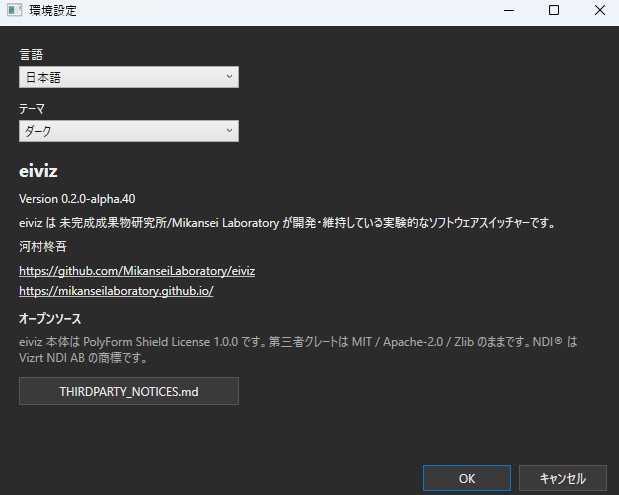
- 言語: 日本語/英語の切り替え
- テーマ: ダーク、ライト、OS連動
- API待ち受け: ホスト側のbindアドレス、認証token、メディア保存ディレクトリの設定
- ヘルプ: 公式ドキュメントの表示